Um einen neuen Assistenten erstellen zu können, muss zunächst "Assistenten" in der Sidebar links ausgewählt werden (Screenshot 1).
Screenshot 1
Durch einen Klick auf "Assistent erstellen", öffnet sich die Konfigurationsmaske (Screenshot 2, Screenshot 3).
Screenshot 2
In folgendem Screenshot 3 sehen Sie das gesamte Formular mit allen Feldern und Möglichkeiten.
Screenshot 3
Name des Assistenten - Wie soll dieser Assistent heißen?:
Die Lehrkraft vergibt einen Namen für den Assistenten.
Kurzbeschreibung - Wie kann der Assistent kurz beschrieben werden?:
Hier kann der konkrete Einsatzzweck beschrieben werden. Diese Beschreibung ist auf der Übersichtsseite der Assistenten einsehbar.
Instruktionen - Welche konkreten Funktionen soll der Assistent erfüllen?:
Hier können die Nutzenden konkrete Verhaltensweisen und Arbeitsaufträge für die KI hinterlegen, wie z.B. eine strukturierte Bewertungstabelle für den Kunstunterricht.
Promptvorschläge hinzufügen:
Hier können bis zu 10 Prompts vorgegeben werden, die bei der Nutzung des Assistenten oberhalb des Eingabefelds eingeblendet werden.
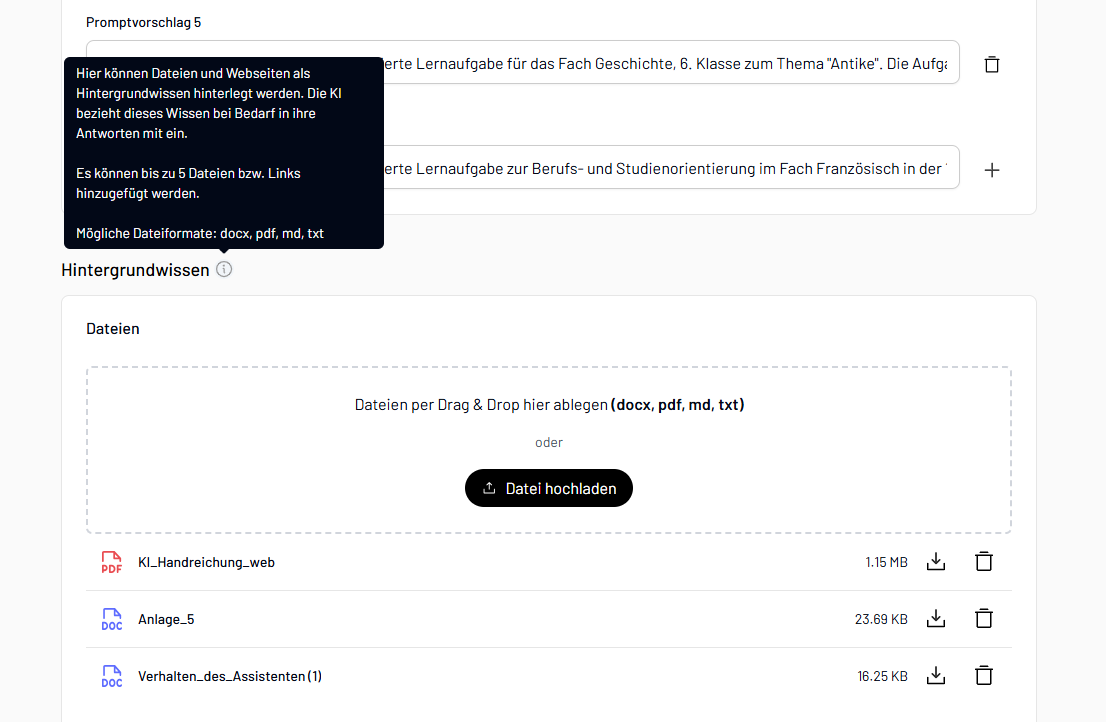
Hintergrundwissen:
Zusätzlich zur Konfiguration der Funktionen des Assistenten, kann Hintergrundwissen in Form von bis zu fünf Dateien, sowie je bis zu fünf Links hinterlegt werden. Diese Quellen werden bevorzugt von der KI verarbeitet.
AIS.chat unterstützt die gängigen Dateiformate, wie .docx, .pdf und .txt. Zusätzlich unterstützen die LLMs, wie z.B. GPT 5, auch Bilddateien, wie .png und .jpeg) - siehe auch Screenshot 4.
Screenshot 4
Checkboxen unten:
- Schulintern: Hier kann die Lehrende auswählen, ob sie den selbst erstellten Assistenten mit Kolleginnen und Kollegen der eigenen Schule teilen möchte.
Achtung: Wenn das Häkchen gesetzt wird, wird der erstellte Assistent in den Bereich "schulintern" verschoben und ist nicht mehr im eigenen Bereich verfügbar.
Durch das Entfernen des Häkchens bei "Schulintern", wird der Assistent wieder in den eigenen Bereich verschoben.
Screenshot 5
- Via Link: Mit diesem Häkchen können Sie den Assistenten via Link anderen Personen zur Verfügung stellen.
Screenshot 6
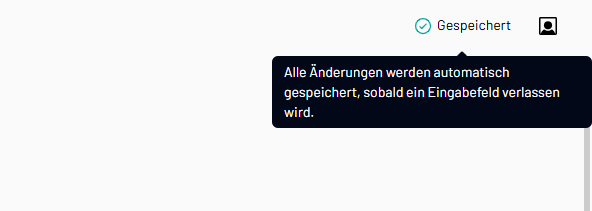
Einen manuellen Speicherbutton gibt es nicht mehr.
Alle von Ihnen durchgeführten Änderungen des Assistent werden automatisch gespeichert wie Sie oben Rechts im Screen sehen können - Screenshot 7: